Dobrze zaprojektowany tekst na stronie internetowej to nie tylko estetyka — to fundament umożliwiający osobom o różnych potrzebach szybkie zrozumienie i interakcję z treścią. Ten artykuł omawia praktyczne zasady tworzenia dostępnego tekstu, łącznie z typografią, strukturą, opisami alternatywnymi, obsługą formularzy i metodami testowania. Skupiam się na rozwiązaniach możliwych do wdrożenia przez projektantów i deweloperów, tak aby każdy odwiedzający mógł korzystać ze strony w sposób wygodny i przewidywalny.
Typografia i czytelność — podstawy, które mają znaczenie
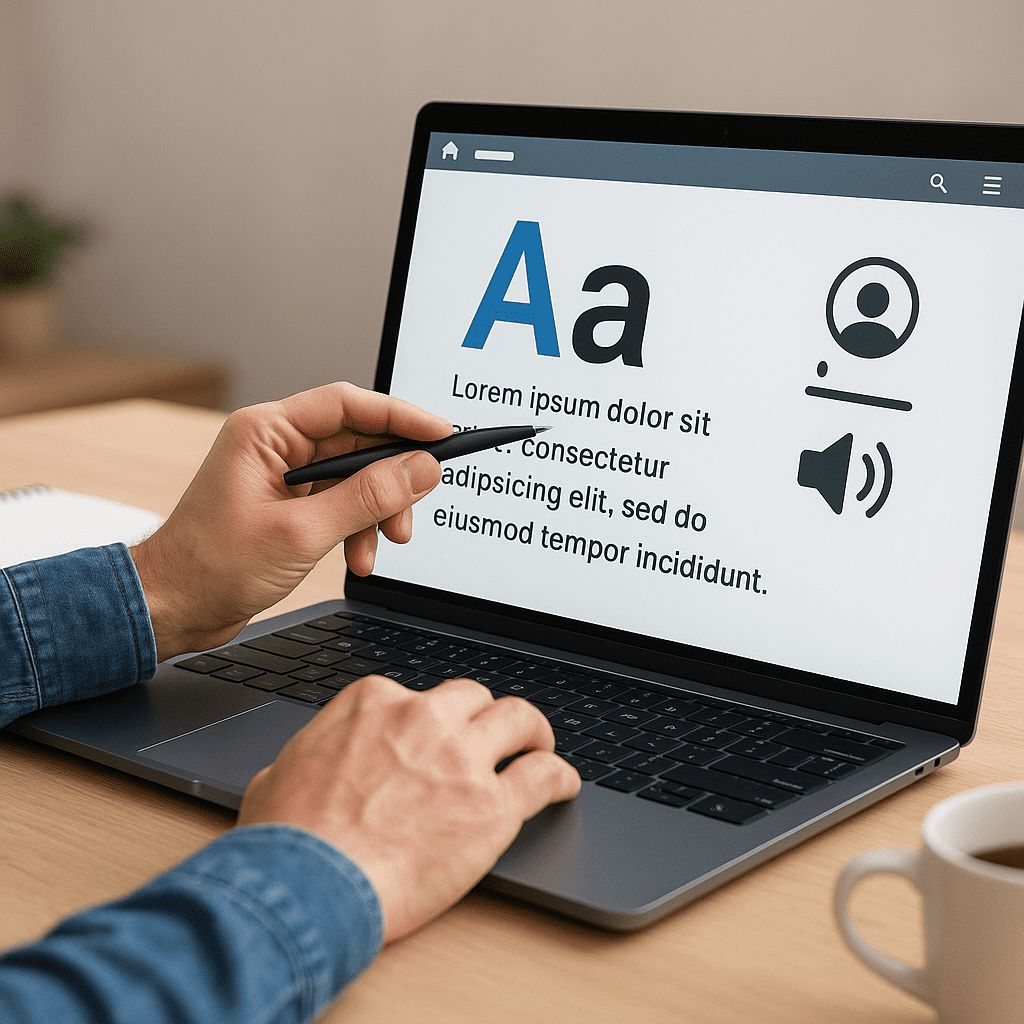
Na pierwszym miejscu stawiamy czytelność treści. Dobra typografia przekłada się bezpośrednio na dostępność: odpowiednie odstępy, wystarczający rozmiar czcionki i kontrast tła wobec tekstu sprawiają, że treść jest przystępna dla osób z obniżonym wzrokiem oraz dla użytkowników korzystających z powiększenia ekranu.
Rozmiar, interlinia i marginesy
- Używaj bazowego rozmiaru czcionki nie mniejszego niż 16px dla tekstu akapitowego, aby zapewnić wygodne czytanie.
- Zwiększ interlinię (line-height) do około 1.4–1.6 dla dłuższych akapitów — to poprawia płynność czytania.
- Zadbaj o odpowiednie marginesy i odstępy między akapitami, by tekst nie sprawiał wrażenia zbitego bloku.
Kontrast i kolory
Spełnienie minimalnych wymagań kontrastu jest kluczowe. Zasady WCAG wskazują progi kontrastu dla tekstu zwykłego i dużego — ich przestrzeganie chroni użytkowników z słabszym wzrokiem.
- Stosuj kontrast tekstu względem tła co najmniej 4.5:1 dla zwykłego tekstu (AA) i 3:1 dla dużego tekstu.
- Unikaj przekazywania informacji wyłącznie kolorem (np. tylko czerwone oznaczenie błędu) — dodaj ikonę, etykietę lub tekstowy komunikat.
Struktura tekstu i semantyka — ułatwiaj zrozumienie
Struktura dokumentu jest równie ważna jak jego wygląd. Poprawna semantyka umożliwia czytnikom ekranowym i narzędziom asystującym prawidłowe odczytanie zawartości. Sekcjonowanie treści, sensowne nagłówki i logiczna hierarchia pomagają wszystkim użytkownikom szybko odnaleźć potrzebne informacje.
Nagłówki i hierarchia
- Używaj nagłówków (
,
, itd.) w logicznej kolejności, aby stworzyć jasną hierarchia informacji.
- Każdy nagłówek powinien zapowiadać zawartość sekcji — unikaj ogólników typu „Informacje” bez doprecyzowania.
- Krótki spis treści lub możliwość przeskoczenia do głównych sekcji poprawia wygodę nawigacji, zwłaszcza dla użytkowników klawiatury.
Semantyczne znaczniki i czytniki ekranowe
Stosowanie odpowiednich elementów HTML (np. akapitów, list, nagłówków, blockquote tam gdzie potrzebne) wspiera semantyka i ułatwia interpretację treści przez czytniki ekranowe. Gdy elementy mają znaczenie strukturalne, ich użycie zamiast stylowania za pomocą divów przekłada się na lepsze doświadczenie dla osób korzystających z technologii wspomagających.
Tekst alternatywny, obrazy i multimedia
Wiele informacji przedstawianych jest wizualnie — obrazy, wykresy, infografiki czy wideo. Aby treść była dostępna, należy zadbać o opisy, napisy i alternatywy, które przekazują tę samą informację bez użycia obrazu lub dźwięku.
Obrazy i opisy alternatywne
- Dodawaj opis alternatywny (alt) do każdego obrazu, który przenosi informację. Dla dekoracji stosuj puste alt (alt=””) aby czytnik ekranowy mógł pominąć element.
- W przypadku skomplikowanych wykresów zrób dodatkowy opis tekstowy lub stronę z transkrypcją, która odda kluczowe dane i wnioski.
Wideo i audio
- Zapewnij napisy do filmów i transkrypcję dla treści audio.
- Kontrolki multimedialne muszą być dostępne z klawiatury, a odtwarzanie nie powinno rozpoczynać się automatycznie bez wyraźnej zgody użytkownika.
Formularze, etykiety i komunikacja z użytkownikiem
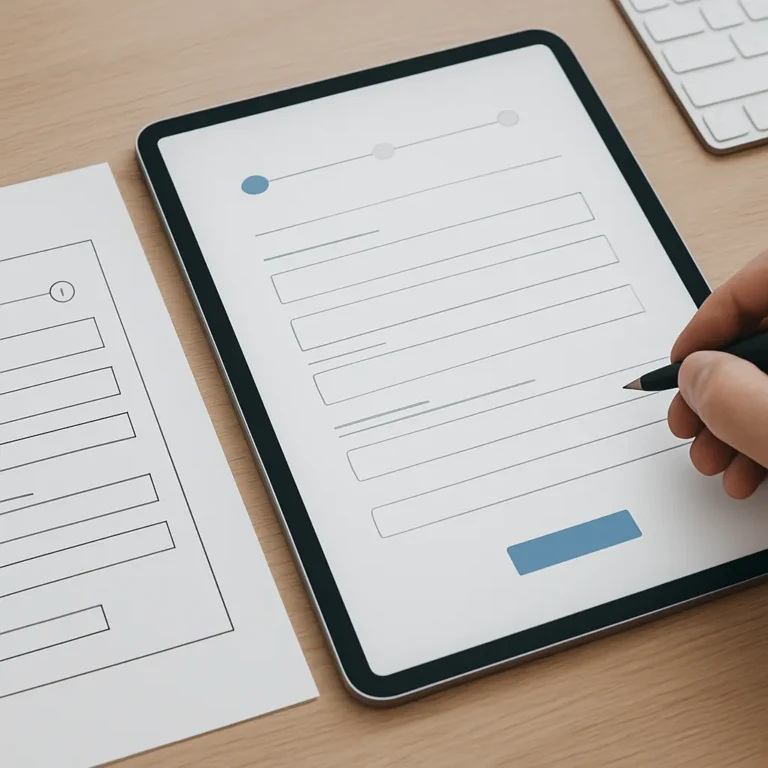
Formularze to miejsce, gdzie błędy w dostępności stają się najbardziej uciążliwe. Jasne etykiety, kontekstowe wskazówki i czytelne komunikaty o błędach to elementy, które znacząco poprawiają skuteczność wypełniania formularzy.
Etykiety, placeholders i wskazówki
- Upewnij się, że każde pole formularza ma widoczną i powiązaną etykiety (label). Placeholders nie zastępują etykiet, bo znikają po wprowadzeniu danych.
- Informacje pomocnicze umieszczaj obok pola, a komunikaty o błędach w miejscu ich wystąpienia — precyzyjnie opisując, co należy poprawić.
Obsługa błędów i walidacja
Walidacja powinna być zrozumiała i dostępna:
- Wyświetlaj komunikaty o błędach w sposób zauważalny i czytelny dla czytników ekranowych.
- Podaj przykłady poprawnego formatu, jeśli to konieczne (np. format daty), oraz ofertuj sugestie automatycznego poprawienia tam, gdzie to bezpieczne.
Nawigacja klawiaturowa i stan fokusowania
Wiele osób korzysta z klawiatury zamiast myszy. Upewnij się, że nawigacja po stronie jest logiczna i wszystkie interaktywne elementy są osiągalne bez użycia wskaźnika.
Dostępność klawiszowa
- Zapewnij logiczny porządek tabulacji i widoczny wskaźnik nawigacja fokusowania (outline) — użytkownik musi wiedzieć, który element jest aktywny.
- Unikaj wyłączania standardowych skrótów klawiaturowych i nie blokuj możliwości poruszania się po interfejsie przy użyciu tylko klawiatury.
Komponenty interaktywne
Przy implementacji przycisków, rozwijanych menu czy widgetów upewnij się, że odpowiadają na zdarzenia klawiatury (Enter, Space, Escape) i mają jasne stany (aktywne, wyłączone).
Responsywność i skalowanie
Strona musi pozostać czytelna i funkcjonalna przy różnych ustawieniach powiększenia i rozdzielczościach. Użytkownicy z zaburzeniami wzroku często powiększają treść — projekt powinien to uwzględniać.
Tekst skalowalny i elastyczne układy
- Zastosuj jednostki względne (em, rem) by umożliwić skalowanie tekstu bez łamania układu.
- Unikaj ustalania szerokości kontenerów w sposób, który powoduje obcinanie tekstu przy powiększeniu.
Testowanie dostępności — proces, nie jednorazowe działanie
Dostępność to proces iteracyjny. Wdrażając zmiany, regularnie testuj interfejs przy użyciu różnych technik — automatycznych narzędzi, ręcznych kontroli i testów z rzeczywistymi użytkownikami.
Narzędzia i metody
- Automatyczne narzędzia (lighthouse, axe, WAVE) pomagają wykryć oczywiste problemy, ale nie zastąpią testów manualnych.
- Testuj z czytnikami ekranowymi (np. NVDA, VoiceOver) oraz przeprowadzaj sesje z użytkownikami z różnymi niepełnosprawnościami.
- Zadbaj o testy mobilne i scenariusze z powiększeniem — to ujawnia problemy, które nie są widoczne na desktopie.
Język treści i dostępność poznawcza
Dostępność to także prostota przekazu. Treści powinny być jasne, zrozumiałe i logicznie uporządkowane — to ułatwia korzystanie osobom z trudnościami w czytaniu i koncentracji.
Prosty język i formatowanie
- Stosuj krótkie zdania i prosty słownik; wyjaśniaj terminy fachowe i specjalistyczne.
- Wykorzystuj listy, nagłówki i wyróżnienia, by ułatwić skimming (szybkie przeglądanie treści).
- Oferuj opcję powiększenia tekstu i alternatywne wersje treści, jeśli to możliwe.
Wdrożenie i utrzymanie dostępności
Dostępność powinna być elementem cyklu życia produktu: od projektowania, przez rozwój, aż po utrzymanie. Angażuj zespół wielodyscyplinarny i wdrażaj polityki, które promują trwałe praktyki dostępności.
Procesy i obowiązki
- Włącz kryteria dostępności do akceptacji zadań i definicji ukończenia (Definition of Done).
- Szkol zespół w zakresie zasad WCAG oraz najlepszych praktyk projektowych i programistycznych.
- Monitoruj stronę i wprowadzaj poprawki w miarę pojawiania się problemów zgłaszanych przez użytkowników.
Zastosowanie powyższych zasad zwiększy komfort korzystania ze strony i zminimalizuje bariery dla wielu grup użytkowników. Kluczem jest konsekwencja: małe zmiany w typografii, strukturze i komunikacji mogą znacząco poprawić dostępność treści dla odbiorców o bardzo zróżnicowanych potrzebach. Pamiętaj też o stałym testowanie i aktualizacji, bo dostępność to inwestycja, która zwraca się w postaci lepszego doświadczenia dla wszystkich odwiedzających.
About the Author