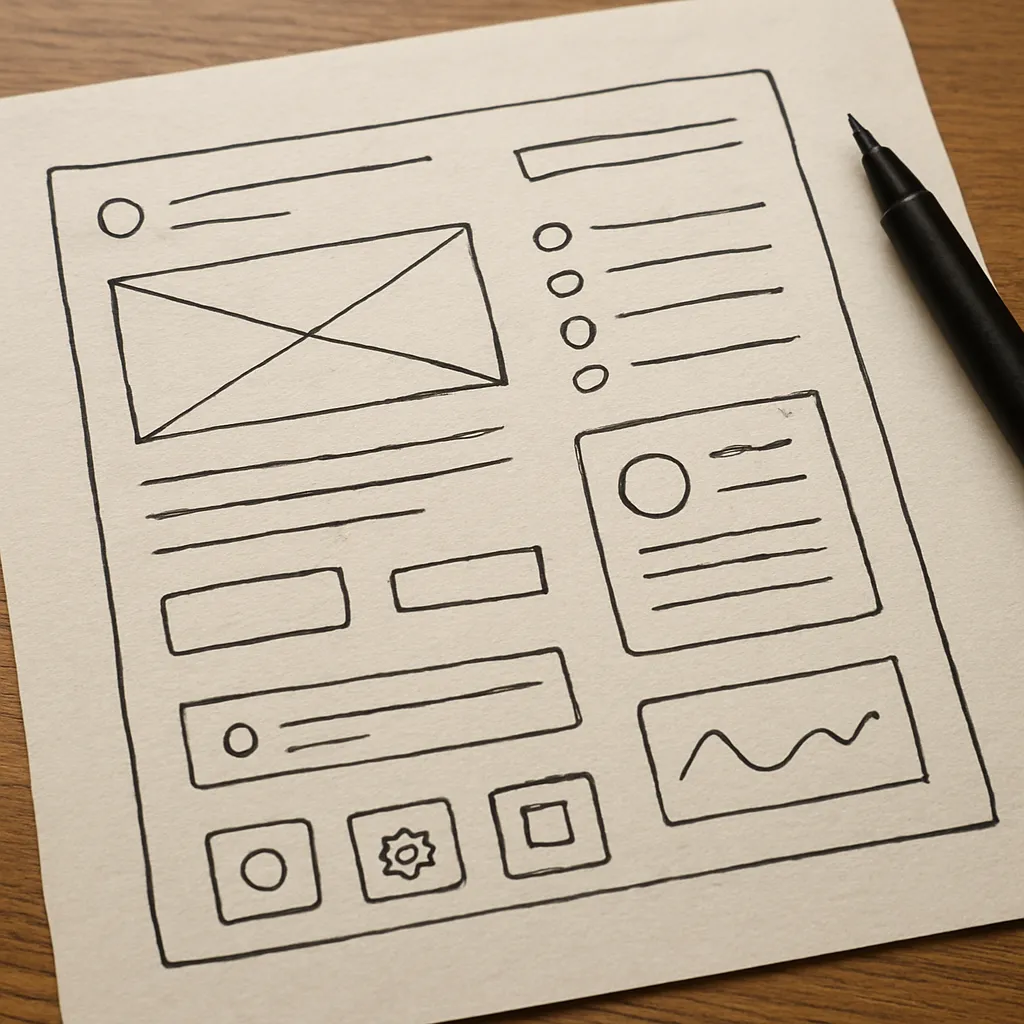
Elementy hand-drawn w interfejsach stron internetowych potrafią nadać projektowi wyrazisty charakter, zbliżyć markę do użytkownika i przełamać monotonię standardowych interfejsów. Poniższy tekst opisuje, jak świadomie i efektywnie wykorzystywać ręcznie rysowane komponenty w UI: od koncepcji i zasad projektowych, przez techniczną realizację, aż po utrzymanie i skalowanie rozwiązań na stronach responsywnych. Znajdziesz tutaj praktyczne wskazówki, przykłady zastosowań oraz listę narzędzi i technik przyspieszających pracę.
Dlaczego hand-drawn? Zastosowania i korzyści
Ręcznie rysowane elementy w UI to nie tylko estetyka — to także sposób komunikacji. Hand-drawn może wprowadzić do interfejsu cechy takie jak autentyczność, ludzki charakter czy unikalność, które są trudne do osiągnięcia za pomocą szablonowych, typograficznych zestawów ikon. Korzyści z ich zastosowania obejmują:
- Wyróżnienie marki i zapamiętywalność.
- Łagodzenie formalnego tonu — przydatne w serwisach edukacyjnych, produktach dla dzieci czy stronach lifestyle.
- Tworzenie akcentów emocjonalnych — rysunki potrafią wywołać emocje i przyciągnąć uwagę.
- Ułatwienie komunikacji konceptów abstrakcyjnych za pomocą prostych szkiców.
Jednak hand-drawn nie jest rozwiązaniem uniwersalnym — warto stosować je świadomie, aby nie obniżyć czytelności strony ani nie wprowadzić chaosu wizualnego.
Zasady projektowe: kiedy i jak stosować elementy hand-drawn
Wprowadzając ręcznie rysowane elementy, przestrzegaj kilku zasad. Po pierwsze, ustal hierarchię użycia — decyduj, które komponenty mają przyciągać uwagę, a które pełnić jedynie dekoracyjną funkcję. Po drugie, zachowaj spójność stylu: grubość kreski, paleta kolorów i sposób rysowania muszą być konsekwentne w całym serwisie. Kluczowe zasady to:
- kontrast — hand-drawn powinien współgrać z layoutem, a nie go zastępować; stosuj kontrast kolorystyczny i tonalny, by elementy były czytelne.
- hierarchia — używaj rysunków do podkreślenia ważnych informacji, nie do dekoracji wszystkich sekcji.
- czytelność — unikaj skomplikowanych szkiców tam, gdzie potrzebna jest szybka identyfikacja (np. ikony akcji).
- odpowiedniość — dopasuj styl rysunku do grupy docelowej i kontekstu biznesowego.
W praktyce warto przygotować zestaw reguł designerskich (design tokens) obejmujący: maksymalną liczbę wariantów kreski, dopuszczalne kolory, marginesy i przykładowe zastosowania. Dzięki temu projekt pozostanie spójny nawet przy rozwoju serwisu.
Wzorce użycia: gdzie hand-drawn działa najlepiej
Istnieją sprawdzone miejsca, w których elementy ręcznie rysowane działają szczególnie dobrze:
- Ilustracje hero i sekcje powitalne — tworzą natychmiastowy charakter strony.
- Ikony i piktogramy — w prostych odmianach może zastąpić standardowe zestawy i nadać unikalność.
- Bordery, podkreślenia i dekoracyjne linie — łamią monotonię bloków tekstu.
- Elementy mikrointerakcji i animacje — ręcznie rysowane szkice przejściowe mogą być urocze i ludzkie.
- Infografiki i diagramy — lepiej tłumaczą złożone koncepcje, gdy są uproszczone i luźniejsze.
Należy jednak pamiętać, że w miejscach krytycznych dla użytkownika, np. formularze, koszyk zakupowy czy nawigacja główna, priorytetem powinna być czytelność i jednoznaczność. Tam hand-drawn musi wspierać, a nie utrudniać zadanie użytkownika.
Techniczna realizacja: od papieru do produkcji
Przechodząc od szkicu do działającego komponentu, warto znać kilka sprawdzonych technik:
Skanowanie i wektoryzacja
- Szkice wykonuj na papierze lub tablecie graficznym. Jeśli rysujesz ręcznie, skanuj z dobrą rozdzielczością i czyść obraz przed wektoryzacją.
- Wektoryzacja w programach takich jak Adobe Illustrator, Inkscape czy narzędziach AI umożliwia edycję i skalowanie bez utraty jakości. Eksportuj finalne grafiki jako SVG dla najlepszej jakości i wydajności.
SVG i CSS
- SVG pozwala na responsywne, lekkie grafiki, które można stylizować przez CSS. W wielu przypadkach lepiej osadzić SVG inline, by animować poszczególne ścieżki.
- Używaj atrybutów stroke, stroke-width i fill, aby kontrolować wygląd linii. Dzięki temu możesz modyfikować kreskę w zależności od rozmiaru ekranu lub trybu (np. tryb ciemny).
Ikony i komponenty
- Zamień często używane szkice w komponenty (np. w Storybook, Figma Components lub jako web components). To ułatwia utrzymanie stylu i szybką zmianę w całym projekcie.
- Przechowuj alternatywne warianty: konturowe, wypełnione, duże i małe. To przyspieszy ich adaptację w różnych kontekstach.
Responsywność i skalowalność
Ręcznie rysowane elementy muszą się dobrze zachowywać na różnych rozdzielczościach. Kilka praktycznych zasad:
- Stosuj SVG zamiast bitmap tam, gdzie wymagana jest skalowalność. SVG zachowuje kształt i grubość linii, jeśli odpowiednio ustawisz jednostki.
- Przy mniejszych ekranach upraszczaj detale — złożone ilustracje mogą tracić czytelność. Przygotuj warianty mobilne z grubszą kreską i większym kontrastem.
- Kontroluj rozmiary stroke w zależności od skali — możesz użyć CSS variable do dynamicznej zmiany grubości linii dla różnych breakpointów.
Dostępność i użyteczność
Hand-drawn musi być zgodny z zasadami dostępnośći usability. Oto co warto uwzględnić:
- Alternatywny tekst (alt) dla wszystkich ilustracji i ikon — opisując ich funkcję.
- Kontrast kolorów — linie i kolory w rysunkach muszą spełniać wymagania kontrastu względem tła, szczególnie gdy elementy przekazują informację.
- Nie polegaj wyłącznie na formie graficznej do przekazania ważnych informacji — zawsze dodaj tekstowy etykietę lub wskaźnik stanu.
Warto przeprowadzić testy z użytkownikami oraz sprawdzić projekty za pomocą narzędzi do audytu dostępności, ponieważ styl hand-drawn może wprowadzać nieczytelność dla użytkowników z zaburzeniami wzroku.
Narzędzia i workflow
Dobry workflow przyspieszy wdrożenie ręcznie rysowanych elementów. Oto popularne narzędzia i praktyki:
- Rysowanie: Procreate, Adobe Fresco, papier i skaner — do szybkich szkiców i pracy manualnej.
- Wektoryzacja i edycja: Adobe Illustrator, Affinity Designer, Inkscape — do konwersji i dopracowania ścieżek.
- Prototypowanie i systemy: Figma, Sketch, Storybook — do tworzenia komponentów i bibliotek UI.
- Optymalizacja: SVGO, ImageOptim — do kompresji SVG i obrazów, by zmniejszyć wagę strony.
Dobrym zwyczajem jest tworzenie biblioteki zasobów z opisem stosowania każdego elementu: kiedy używać, kiedy unikać, dostępne warianty i przykładowe konfiguracje CSS.
Animacje i mikrointerakcje
Ręcznie rysowane elementy świetnie sprawdzają się w animacjach, które potęgują wrażenie „ręczności”. Przykłady zastosowań:
- Animowane szkice ładowania zamiast standardowych spinnerów — bardziej przyjazne i zapadające w pamięć.
- Interaktywne ikony, które „dorysowują” się w trakcie hover lub kliknięcia — efekt tworzy poczucie dynamiki.
- Przejścia między stanami formularza z ręcznie rysowanymi potwierdzeniami lub komunikatami błędów.
Technicznie możesz użyć CSS animations, SMIL dla SVG lub bibliotek JS (np. GreenSock) do płynnej kontroli animacji ścieżek. Pamiętaj o możliwości wyłączenia animacji dla użytkowników preferujących redukcję ruchu.
Utrzymanie i skalowanie stylu
Gdy strona rośnie, łatwo stracić spójność ręcznie rysowanych elementów. Aby tego uniknąć:
- Stwórz dokumentację stylu z zasadami użycia, przykładami i komponentami referencyjnymi.
- Automatyzuj proces: trzymając pliki źródłowe SVG i komponenty w repozytorium, ułatwisz współpracę z deweloperami.
- Wersjonuj bibliotekę grafik i informuj zespół o zmianach — to minimalizuje niespójności na produkcji.
Skalowalność wymaga też planu na dodawanie nowych elementów przy zachowaniu tonu wizualnego — warto zatrudnić jednego grafika odpowiedzialnego za styl lub przygotować rozbudowany zestaw zasad rysunkowych.
Przykłady zastosowań i błędy, których warto unikać
Przykłady dobrych praktyk obejmują strony edukacyjne, blogi tematyczne, marki kreatywne i produkty premium, które chcą wyróżnić się przyjaznym wizerunkiem. Błędy, na które trzeba uważać:
- Przesycenie — zbyt wiele ręcznie rysowanych elementów powoduje chaos i rozprasza uwagę.
- Niespójność stylu — różne grubości linii, odrębne palety kolorów i różne poziomy detalu prowadzą do chaosu marki.
- Brak wsparcia technicznego — ciężkie bitmapy zamiast zoptymalizowanych SVG mogą spowolnić ładowanie strony.
Warto analizować konkurencję, testować warianty A/B oraz zbierać opinie użytkowników, by wybrać optymalne natężenie hand-drawn w interfejsie.
Praktyczne checklisty przed wdrożeniem
Zanim wprowadzisz ręcznie rysowane elementy na produkcję, przejdź przez krótką listę kontrolną:
- Czy elementy wspierają cel strony, a nie go zakłócają?
- Czy wszystkie grafiki mają alternatywne opisy i odpowiedni kontrast?
- Czy przygotowano warianty responsywne i zoptymalizowano pliki SVG?
- Czy zespół ma dostęp do komponentów i dokumentacji stylu?
- Czy przeprowadzono testy wydajności i dostępności?
Przestrzeganie tej checklisty minimalizuje ryzyko wprowadzenia elementów, które wyglądają świetnie, ale zawodzą w użyciu.
Inspiracje i zasoby
Jeśli szukasz inspiracji lub gotowych rozwiązań, warto odwiedzić strony z ilustracjami typu hand-drawn, biblioteki SVG oraz społeczności projektantów. Ćwiczenia polegające na tworzeniu mikroilustracji i konwersjach szkiców do SVG pomagają wypracować własny styl. Pamiętaj, że najważniejsze to trzymać się zasady: elementy mają dodawać wartości — emocjonalnej i funkcjonalnej — a nie jedynie wyglądać „ładnie”.
About the Author