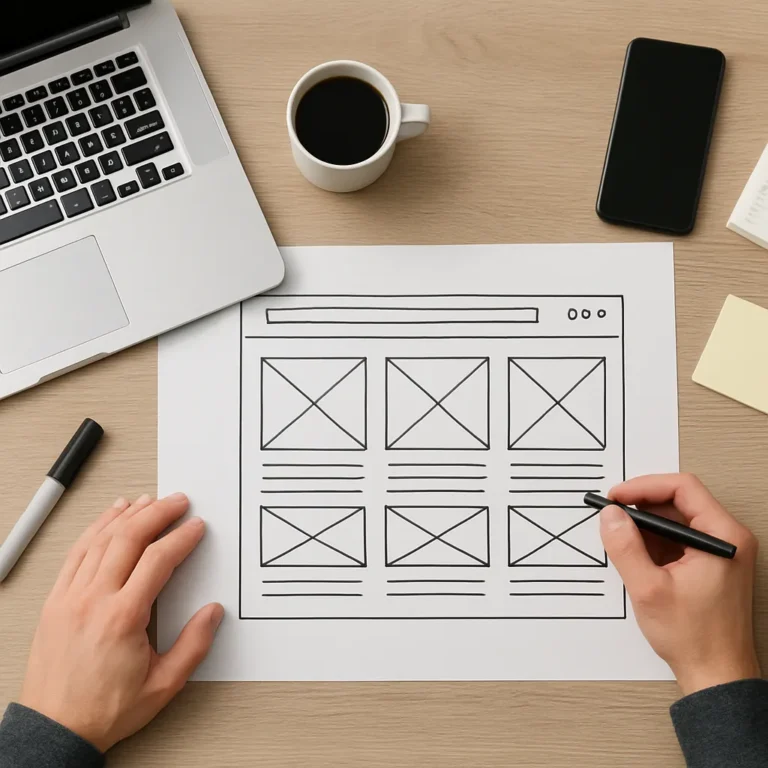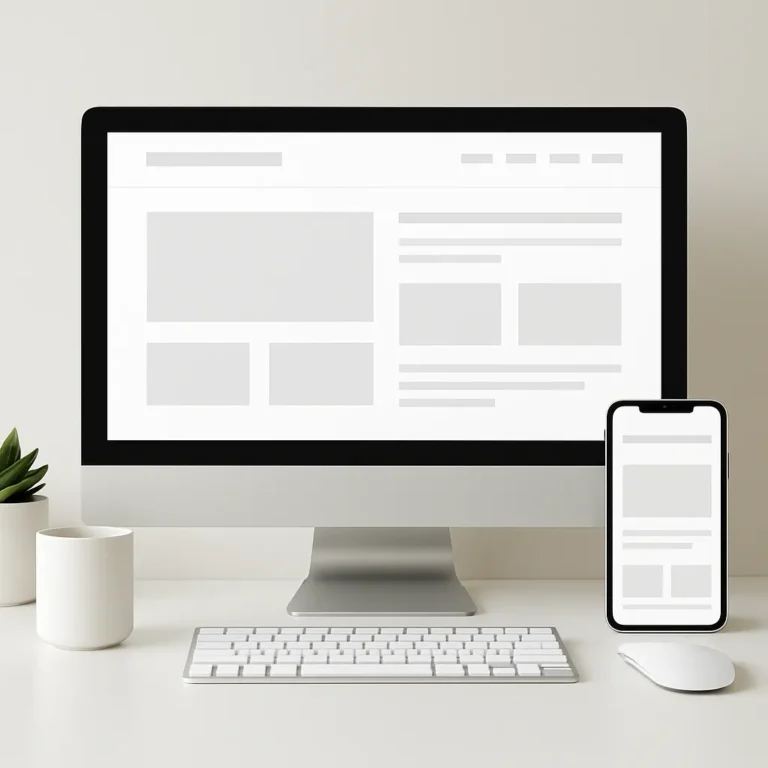
Layout split screen to jeden z najbardziej efektownych i funkcjonalnych schematów układu strony, który pozwala jednocześnie przedstawić dwie lub więcej równorzędnych sekcji treści. Przy prawidłowym użyciu może znacząco poprawić UX, ułatwić porównania, zwiększyć widoczność kluczowych elementów i nadać projektowi wyrazisty charakter. W poniższym artykule omówię, czym jest split screen, kiedy warto go stosować, jak projektować go z myślą o czytelności i dostępności oraz jak technicznie wdrażać adaptacyjne wersje na różnych urządzeniach.
Czym jest split screen i kiedy warto go stosować
Layout split screen dzieli obszar ekranu na dwie (lub więcej) wyraźnie wydzielone kolumny lub pola. Każda część może zawierać odmienny rodzaj treści: obraz i tekst, formularz i opis oferty, porównanie dwóch produktów, menu i podgląd treści. Główne zalety tego podejścia to przejrzystość, łatwość porównań i możliwość wyróżnienia alternatywnych ścieżek akcji.
Najczęstsze zastosowania
- Strony startowe z alternatywnymi CTA — np. „Kup” vs „Dowiedz się więcej”.
- Onboarding i rejestracja — obok formularza prezentacja korzyści lub obrazu marki.
- Porównania produktów/usług — po lewej jeden wariant, po prawej drugi.
- Portfolio oraz prezentacja case study — wizualne porównanie przed/po.
- Landing pages z mocnym wizualem i jednoczesnym komunikatem tekstowym.
Zasady projektowania split screen — dobre praktyki
Przy projektowaniu layoutu warto kierować się kilkoma zasadami, które zapewnią czytelność i skuteczność komunikatu. Nie chodzi tylko o estetykę, lecz także o ergonomię interakcji i dostępność.
Wyraźna hierarchia i kontrast
Użytkownik powinien od razu zrozumieć, która część ekranu zawiera najważniejsze informacje. Wprowadź hierarchia wizualną poprzez rozmiar, kolor i ułożenie elementów. Silny kontrast pomiędzy sekcjami ułatwia orientację i podkreśla różnice funkcjonalne.
Jasne wezwania do działania
W obszarze split screen często znajdują się konkurencyjne lub komplementarne akcje. Przy projektowaniu przycisków zwróć uwagę na czytelność i priorytetyzację CTA. Zadbaj o odstępy, wielkość i kontrast, aby jeden z przycisków nie ginął wizualnie, chyba że taki jest cel.
Balans wizualny i typografia
Split screen nie powinien wyglądać jak zlep dwóch niepasujących do siebie paneli. Utrzymaj spójną paletę kolorów, typografię i rytm odstępów. Wykorzystuj siatkę grid lub flexbox do zachowania proporcji i wyrównania. Pamiętaj, że tekst w ciasnej kolumnie może wymagać zmniejszenia szerokości linii (measure) dla lepszej czytelności.
Animacje i przejścia
Subtelne animacje mogą poprawić odbiór split screen — np. płynne rozsuwanie się paneli podczas przejścia lub hover zmieniający wagę kolumny. Unikaj jednak nadmiernych efektów, które rozpraszają lub opóźniają interakcję.
Responsywność i adaptacja na różnych urządzeniach
Projektowanie split screen wymaga przemyślenia, jak zachować funkcjonalność na małych ekranach. Na telefonach dwie kolumny obok siebie są często nieczytelne, dlatego trzeba zaplanować strategię przejścia.
Strategie adaptacji
- Stacking (układ pionowy): na wąskich ekranach kolumny układają się jedna pod drugą — ważne, aby kolejność prezentacji odzwierciedlała priorytet treści (np. formularz nad obrazem lub odwrotnie).
- Switching (zmiana treści): na mobilnych wersjach zamiast pełnej kolumny pokazujemy skróconą lub alternatywną treść z linkiem do rozwinięcia.
- Overlay (nakładka): druga część ekranu dostępna jest po naciśnięciu przycisku, co pozwala zachować prostotę i skupić uwagę na jednym bloku.
Przykładowe podejścia techniczne
W praktyce najczęściej używa się CSS z flexboxem lub gridem, definiując główne kolumny procentowo lub za pomocą fr. Przy mniejszych szerokościach ekranu zmieniamy kierunek flexa lub używamy media queries, aby stosować stacking. Ważne jest, by nie polegać wyłącznie na układzie wizualnym — zadbaj o logiczny porządek DOM, by nawigacja klawiaturowa i czytniki ekranu miały sensowną kolejność elementów.
Dostępność i użyteczność — co sprawdzić przed wdrożeniem
Split screen może być atrakcyjny wizualnie, ale łatwo popełnić błędy utrudniające korzystanie. Zwróć uwagę na następujące aspekty, aby osiągnąć wysoką dostępność i komfort użytkowania.
Kolejność treści i tab-order
Na urządzeniach mobilnych jedna kolumna pojawi się nad drugą, dlatego upewnij się, że najważniejsze elementy są pierwsze w DOM. Użytkownicy korzystający z klawiatury powinni móc przechodzić pomiędzy interaktywnymi elementami w logicznym porządku.
Kontrast i czytelność
Zadbaj o minimalny kontrast tekstu względem tła zgodny z wytycznymi WCAG. Elementy interaktywne muszą mieć wyraźne stany focus i hover. Unikaj tekstu na bardzo złożonych obrazach bez odpowiedniego overlay lub cienia.
Obsługa czytników ekranu
Każdą sekcję oznacz semantycznie (regiony, nagłówki), stosuj role ARIA tam, gdzie to konieczne, i unikaj ukrywania treści wizualnych, które powinny być dostępne w alternatywny sposób. Pamiętaj, że równoległy układ może sugerować równorzędność; komunikuj strukturę treści przy pomocy nagłówków i etykiet.
Implementacja — praktyczne wskazówki i przykładowy plan
Wdrożenie split screen wymaga współpracy projektanta i dewelopera. Poniżej znajdziesz praktyczny plan działania oraz checklistę elementów do uwzględnienia.
Plan wdrożenia
- Analiza celu: określ główny cel strony i priorytet treści (np. prowadzenie do zakupu vs budowanie świadomości).
- Makieta i prototyp: przygotuj układy desktop i mobile. Sprawdź kolejność DOM i tab-order.
- Wybór technologii: CSS Grid / Flexbox, minimalne użycie JavaScriptu do animacji i przełączeń.
- Optymalizacja obrazów: stosuj nowoczesne formaty (WebP/AVIF), lazy-loading i responsywne srcset.
- Testy: sprawdź kontrast, dostępność czytników ekranu, responsywność i wydajność na realnych urządzeniach.
Checklist przed publikacją
- Logika kolejności treści na urządzeniach mobilnych.
- Wyraźne i skontrastowane CTA z poprawnymi focus states.
- Responsywne obrazy i minimalny wpływ na performance.
- Testy z narzędziami dostępnymi: Lighthouse, axe, manualne testy z czytnikiem ekranu.
- Uwaga na animacje — powinny być płynne i dawać użytkownikowi możliwość wyłączenia ich w systemie.
Przykłady kreatywnego zastosowania i inspiracje
Split screen daje wiele możliwości twórczych, od prostych podziałów po dynamiczne interakcje. Oto kilka koncepcyjnych wariantów, które warto rozważyć:
Porównanie produktów
Użyj dwóch kolumn do przedstawienia różnych planów cenowych lub wariantów produktu. Każda kolumna zawiera listę funkcji, cenę i przycisk zakupu. Dodaj mechanizm highlightu po najechaniu, aby ułatwić porównanie konkretnej cechy.
Landing z obrazem i formą
Po jednej stronie duże zdjęcie lub ilustracja, po drugiej krótki, przekonujący tekst z formularzem. W mobilnej wersji formularz umieść na górze, aby skrócić ścieżkę konwersji.
Kreatywne overlapy i asymetryczne kompozycje
Nie bój się łamać idealnie równego podziału — asymetria może dodać charakteru. Elementy wystające z jednej kolumny na drugą, półprzezroczyste warstwy czy gradienty łączące sekcje potrafią stworzyć silny efekt wizualny, przy zachowaniu czytelności.
Testowanie i mierzenie skuteczności
Jak każdy element interfejsu, split screen powinien być weryfikowany na podstawie danych. Mierz zachowanie użytkowników i eksperymentuj z wariantami.
Metryki do śledzenia
- Współczynnik konwersji dla CTA umieszczonych w obrębie split screen.
- Czas spędzony na stronie i przebieg scrolowania (czy użytkownicy przewijają drugą kolumnę?).
- Współczynnik odrzuceń i punkty, gdzie użytkownicy rezygnują.
- Testy A/B: różne warianty hierarchii, kolorów i kolejności DOM.
Stosując layout split screen z uwzględnieniem powyższych zasad, można uzyskać nowoczesną i skuteczną stronę, która łączy estetykę z funkcjonalnością. Kluczem jest świadome podejście do priorytetów treści, dostępności oraz adaptacji na urządzeniach mobilnych — w przeciwnym razie atrakcyjny wizualnie układ może stać się barierą dla użytkownika.
About the Author