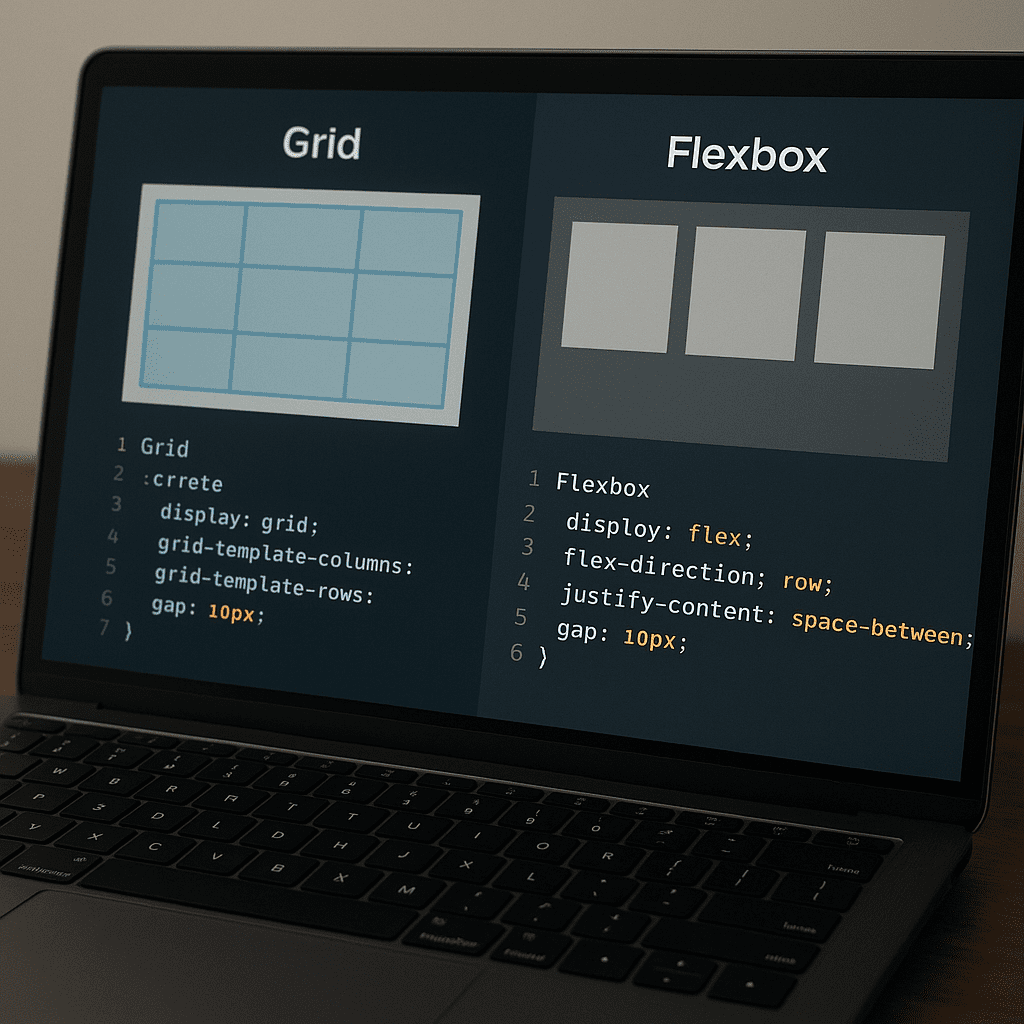
Wybór między Grid a Flexbox to jedna z kluczowych decyzji przy tworzeniu układu strony. Oba narzędzia są częścią nowoczesnego CSS i służą do rozmieszczania elementy na stronie, ale różnią się podejściem i mocą zastosowań. Ten artykuł przeprowadzi cię przez podstawy, pokaże praktyczne wskazówki, porówna najważniejsze właściwości i zaproponuje wzorce, kiedy stosować każdy z nich — osobno lub łącznie.
Podstawy: czym są Grid i Flexbox?
Flexbox i Grid to modele układu w CSS, stworzone, by ułatwić tworzenie responsywnych i elastycznych interfejsów. Ich główna różnica to sposób myślenia o układzie: Flexbox to układ jednowymiarowy (osiowy), a Grid to układ dwuwymiarowy (zarządza kolumny i rzędy jednocześnie).
Flexbox traktuje kontener jako linię (oś główną i oś poprzeczną). Dzięki właściwościom takim jak justify-content, align-items, flex-wrap czy order możesz łatwo wyrównywać i rozmieszczać elementy w jednym wymiarze — poziomo lub pionowo. To świetne narzędzie do układów komponentów, przycisków, nawigacji czy list elementów.
Grid pozwala definiować obszary graficzne w dwóch wymiarach: z góry określasz kolumny i rzędy, a następnie umieszczasz w nich elementy. Dzięki grid-template-areas, grid-template-columns, grid-auto-rows, gap i jednostce fr masz dużą kontrolę nad strukturą strony — idealne do siatek, layoutów stron i złożonych kompozycji.
Kiedy używać Flexbox
Flexbox jest najbardziej efektywny, gdy projekt dotyczy układu w jednym wymiarze. Typowe zastosowania to:
- paski nawigacyjne i menu;
- kontenery przycisków i grupy akcji;
- pojedyncze rzędy kart czy elementów w module;
- wyrównywanie elementów w osi poziomej lub pionowej;
- tworzenie elastycznych nagłówków, stopki, listy elementów.
Zalety Flexboxa:
- Prostota przy wyrównywaniu wzdłuż jednej osi (justify-content, align-items).
- Łatwe zarządzanie rozmiarem elementów dzięki flex-grow, flex-shrink i flex-basis.
- Dobre wsparcie przeglądarek i mała krzywa uczenia się.
- Świetny do elementów wewnątrz komponentu (np. przycisk z ikoną i tekstem).
Ograniczenia Flexboxa:
- Nie jest zaprojektowany do jednoczesnego zarządzania wierszami i kolumnami — można to osiągnąć, ale staje się to mniej przejrzyste.
- W złożonych layoutach może wymagać wielu zagnieżdżonych kontenerów.
Kiedy używać Grid
Grid jest doskonały, gdy planujesz dwuwymiarową siatkę lub główny layout strony. Sprawdza się w układach, gdzie równocześnie kontrolujesz wiersze i kolumny. Typowe zastosowania:
- główne struktury stron (header, sidebar, main, footer);
- dashboardy i panele z wieloma kolumnami i rzędami;
- układy responsywne, gdzie elementy zmieniają położenie zależnie od rozmiaru ekranu;
- projektowanie kompleksowych siatek z przydzielonymi obszarami (grid-template-areas).
Zalety Grida:
- Naturalne zarządzanie dwoma wymiarami: możesz definiować zarówno kolumny, jak i rzędy.
- Możliwość tworzenia złożonych układów bez nadmiernego zagnieżdżania.
- Funkcje takie jak gap (między wierszami i kolumnami), auto-placement, minmax, fr dają dużą elastyczność.
- Łatwe projektowanie obszarów i przypisywanie do nich elementów.
Ograniczenia Grida:
- Dla prostych, jednowymiarowych ustawień może być nadmiarowy.
- Wprowadza inny paradygmat myślenia — trzeba nauczyć się myśleć siatkowo.
Porównanie właściwości i wzorców
Poniżej znajduje się praktyczne zestawienie typowych właściwości i kiedy warto je stosować:
- justify-content i align-items — Flexbox (główne narzędzia do wyrównywania w osi).
- grid-template-columns/rows, grid-template-areas — Grid (definiowanie stałej siatki i obszarów).
- flex-wrap — Flexbox (łamanie linii w wieloelementowych rzędach).
- gap — obie metody (odciążenie od stosowania marginów miedzy elementami).
- order — Flexbox (zmiana kolejności wizualnej elementów bez zmiany DOM; używaj ostrożnie ze względu na dostępność).
Wzorce projektowe:
- Główne szkielet strony: Grid do rozmieszczenia sekcji — header, sidebar, main, footer.
- Wewnątrz komponentów (np. element listy, karta, pasek narzędzi): Flexbox, bo działa dobrze w jednym wymiarze.
- Responsywne karty: Grid może ustawić układ w wielu kolumnach, a Flexbox wewnątrz karty zadba o ułożenie treści.
Praktyczne przykłady i podejścia hybrydowe
Wiele projektów korzysta z obu rozwiązań jednocześnie. Oto kilka praktycznych podejść:
Układ strony: Grid z Flexboxem wewnątrz
Użyj Grid do ustanowienia głównej siatki strony (np. trzy kolumny: nav, content, ads). Wewnątrz każdej komórki siatki użyj Flexbox do ułożenia elementów pionowo lub poziomo (np. nagłówek z logo i przyciskami). To pozwala utrzymać strukturę i jednocześnie szybko zarządzać detalami komponentów.
Responsywne siatki kolumn
Grid z funkcjami auto-fill i minmax daje prosty sposób tworzenia responsywnych kolumn. Z kolei Flexbox może być użyty wewnątrz poszczególnych kart, by dopasować ikonę, tytuł i przyciski. Taki podział odpowiedzialności sprawia, że kod jest czytelniejszy.
Zarządzanie przestrzenią i odstępami
Zamiast bawić się marginami między elementami, użyj gap (działa zarówno w Grid, jak i w Flexboxie w nowoczesnych przeglądarkach). Pozwala to utrzymać spójny odstęp bez trudności z kolapsowaniem marginesów.
Dobre praktyki i pułapki
Kilka praktycznych wskazówek, które ułatwią pracę:
- Zawsze zaczynaj od semantycznego HTML. Układy CSS są tylko warstwą prezentacji — struktura DOM powinna odzwierciedlać sens treści.
- Nie nadużywaj właściwości order w Flexboxie — może to zaburzyć czytelność DOM i dostępność (czytniki ekranu mogą czytać elementy w kolejności DOM).
- Testuj zachowanie przy różnych szerokościach ekranu. Symuluj urządzenia dotykowe i małe ekrany.
- Jeśli wspierasz bardzo stare przeglądarki (np. Internet Explorer), sprawdź wymagane prefiksy i ograniczenia Grida w IE — czasem lepiej zrobić prosty fallback.
- Minimalizuj zagnieżdżanie kontenerów. Jeśli widzisz, że potrzebujesz wielu warstw tylko po to, by ustalić prosty layout, rozważ zmianę podejścia (np. Grid zamiast kilku Flexboxów).
Dostępność i wydajność
Pamiętaj, że układ CSS wpływa na dostępność. Zmiana kolejności wizualnej nie powinna zmieniać kolejności semantycznej i logicznej w DOM. Jeśli używasz order do zmiany kolejności elementów, upewnij się, że nawigacja klawiaturą i czytniki ekranu działają poprawnie.
Pod względem wydajności, przeglądarki są dziś zoptymalizowane dla obu modeli. Najważniejsze jest ograniczanie kosztownych reflowów: unikaj ciągłych zmian layoutu w pętli i minimalizuj manipulacje DOM w czasie rzeczywistym. Używaj transform i opacity zamiast top/left przy animacjach tam, gdzie to możliwe.
Przykładowe scenariusze decyzji
Kiedy więc wybrać jedno nad drugim? Kilka praktycznych reguł:
- Prosty pasek narzędzi lub przycisków — Flexbox.
- Responsywna siatka kart o zmiennej liczbie kolumn — Grid.
- Główny layout strony z sidebarami i obszarami treści — Grid.
- Wyrównanie elementów w jednym wierszu lub kolumnie wewnątrz komponentu — Flexbox.
- Złożone, asymetryczne layouty z obszarami o różnych wielkościach — Grid.
Podsumowanie praktycznych wskazówek
Oba narzędzia są komplementarne. Najlepsze projekty wykorzystują Grid tam, gdzie potrzebna jest kontrola dwóch wymiarów, a Flexbox tam, gdzie wystarczy kontrola jednowymiarowa. Pamiętaj o semantyce HTML, testach responsywności, oraz o tym, by używać właściwości takich jak gap i jednostki fr tam, gdzie przynoszą największe korzyści. W rezultacie otrzymasz czytelny, elastyczny i łatwy w utrzymaniu kod, który dobrze zachowa się na różnych urządzeniach i naszych przeglądarkach.
O autorze