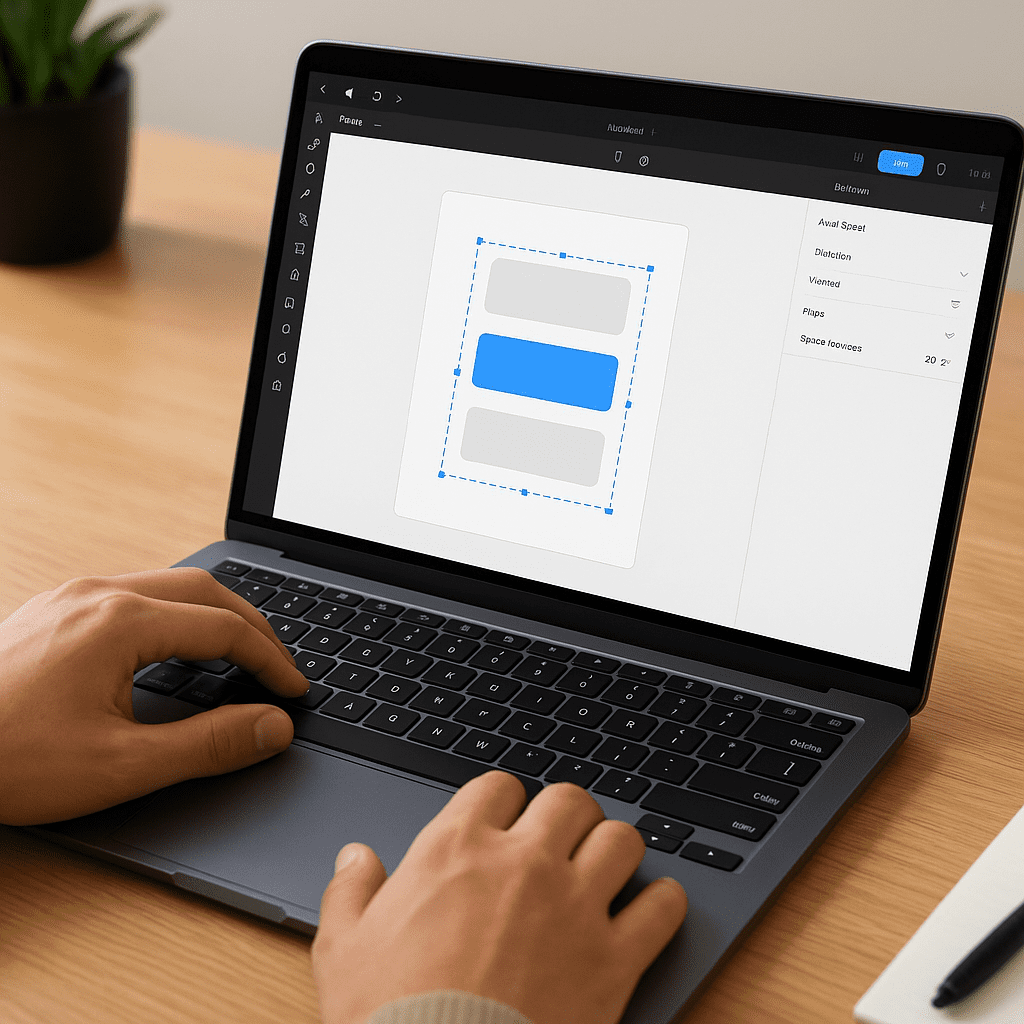
Auto Layout w Figma to potężne narzędzie, które przyspiesza tworzenie stron internetowych i ułatwia utrzymanie spójności projektów. W poniższym artykule przeprowadzę Cię krok po kroku przez kluczowe koncepcje i praktyczne zastosowania Auto Layout w kontekście projektowania stron — od tworzenia responsywnych nagłówków i kart produktu, po zagnieżdżone układy i przygotowanie komponentów do przekazania deweloperom. Jeśli chcesz przyspieszyć workflow i zredukować ręczne poprawki przy zmianach treści, poznanie zasad Auto Layout jest niezbędne.
Podstawy Auto Layout: jak to działa i dlaczego warto
Auto Layout w Figma działa na zasadzie układania elementów względem osi i zasad zachowania przestrzeni. Główne parametry to oś (pionowa lub pozioma), spacing (odstępy między elementami), padding (wewnętrzne marginesy kontenera) oraz reguły rozciągania i dopasowywania elementów. Dzięki temu kontener z Auto Layout potrafi automatycznie dopasować się do zawartości — na przykład lista przycisków zwiększy się lub zmniejszy w zależności od długości etykiet.
Zastosowanie Auto Layout przynosi konkretne korzyści:
- mniej ręcznych dostosowań przy zmianie treści;
- łatwiejsze tworzenie komponentów i ich wariantów;
- spójniejsza responsywność projektu przy zmianie szerokości ekranu;
- przyspieszone prototypowanie i przekazywanie specyfikacji dla deweloperów.
Kluczowe ustawienia Auto Layout i jak ich używać
Przed przystąpieniem do tworzenia elementów warto poznać kilka kluczowych ustawień i skrótów. Po zaznaczeniu kontenera możesz włączyć Auto Layout i ustawić oś (Horizontal lub Vertical). Następnie określ:
- Spacing between items — odstęp między elementami wewnątrz kontenera.
- Padding — top, right, bottom, left, które definiują wewnętrzne marginesy kontenera.
- Alignment — ustawienie pozycji elementów w kontenerze (start, center, end, space between).
- Resize behaviour — Fixed, Fill container, Hug contents; to najważniejsza reguła decydująca o tym, jak elementy reagują na zmianę rozmiaru rodzica.
Resize behaviour — praktyczne porady
W kontekście stron internetowych najczęściej używane są trzy tryby:
- Hug contents — element dopasowuje swoje wymiary do zawartości; idealne dla przycisków i etykiet.
- Fixed — stały rozmiar; przydatne, gdy element ma zawsze mieć identyczne wymiary.
- Fill container — element wypełnia dostępną przestrzeń; świetne dla kolumn, gdzie chcesz, aby elementy rozciągały się przy zmianie szerokości ekranu.
Stosując te tryby kombinacyjnie (np. przycisk z Hug contents wewnątrz kolumny z Fill container), uzyskasz elastyczne, przewidywalne zachowanie UI przy różnych szerokościach ekranu.
Tworzenie typowych elementów stron z Auto Layout
W praktyce projektowania stron Auto Layout przydaje się w wielu typowych przypadkach. Poniżej kilka przykładów z opisem krok po kroku.
Header z logo i nawigacją
Aby zbudować nagłówek:
- Utwórz poziomy kontener Auto Layout. Ustaw Alignment na center, a spacing między elementami według potrzeby.
- Dodaj element logo ustawiony jako Fixed (lub Hug contents), by nie rozciągał się przy zmianie szerokości.
- Dodaj grupę linków nawigacyjnych jako kolejny Auto Layout (poziomy). Ustaw spacing między linkami i Hug contents dla kolejnych elementów.
- Ustaw główny kontener tak, aby lewa część (logo) była na start, a nawigacja mogła zajmować resztę miejsca. Użyj opcji space between, jeśli chcesz rozdzielić logo i akcje po bokach.
- Dodaj przyciski akcji (np. Zaloguj/Załóż konto) w oddzielnym Auto Layout i zdecyduj, czy mają mieć Fixed czy Hug contents.
W efekcie dodanie lub usunięcie linku nie zaburzy całego układu — Auto Layout zadba o odstępy i dopasowanie.
Karty produktu (cards)
Karty produktu są świetnym przykładem, gdzie zagnieżdżenie Auto Layout jest niezbędne:
- Utwórz pionowy kontener Auto Layout dla całej karty i ustaw padding, aby uzyskać spójną przestrzeń wewnętrzną.
- Wstaw obraz (Fixed) na górze, następnie tytuł (Hug contents), opis (Hug contents lub Fixed z ograniczeniem wysokości) i przycisk (Hug contents).
- Aby karta miała stałą szerokość na siatce, ustaw jej szerokość na Fixed lub użyj Fill container w układzie siatki, by karty automatycznie dopasowywały się do kolumn.
Dzięki temu zmiana tytułu lub opisu nie zaburzy wyglądu kafelka — inne karty w siatce pozostaną wyrównane dzięki jednakowemu paddingowi i ustawieniom Fill/Hug.
Responsywność i siatki: jak Auto Layout współgra z layout grid
Projektując strony, musisz myśleć o różnych punktach odcięcia (breakpoints). Figma umożliwia stosowanie Auto Layout wewnątrz ramek o różnych szerokościach, a Layout Grid pomaga w utrzymaniu kolumn i marginesów. Praktyczne podejście:
- Utwórz główną ramę (frame) dla danego breakpointu i przypisz jej Layout Grid z określoną liczbą kolumn i gutterów.
- Wewnątrz umieszczaj kontenery Auto Layout i ustaw ich szerokość tak, aby korzystały z kolumn (np. Fill container lub Fixed odpowiadające liczbie kolumn).
- Wersję na mniejsze ekrany twórz jako oddzielną ramę lub zmieniaj parametry kontenera — Auto Layout ułatwi układ elementów pionowych i poziomych bez ręcznego przesuwania.
Przykład: responsywna sekcja z trzema kolumnami
Najczęstsza technika to użycie kontenera poziomego z trzema dzieciami (kolumnami). Każdą kolumnę ustaw na Fill container i określ minimalną szerokość, aby przy zmniejszaniu ekranu kolumny mogły przechodzić do układu pionowego lub zmniejszać szerokość. Alternatywnie zastosuj warstwę wrapper, która na małych ekranach przełączy układ na pionowy (zmieniając oś Auto Layout z Horizontal na Vertical).
Zagnieżdżone Auto Layout i komponenty: budowanie bibliotek
Zagnieżdżone Auto Layout to technika, która pozwala tworzyć modularne komponenty. Przykład: przycisk z ikoną i tekstem — wewnętrzny Auto Layout układa ikonę i tekst poziomo, a zewnętrzny kontener decyduje o marginesie i wyrównaniu w stosunku do innych elementów. Kilka wskazówek:
- Twórz komponenty bazowe (np. Button/Base) z Auto Layout i wykorzystuj je w wariantach (Primary, Secondary, Disabled).
- Warianty komponentów pozwalają zmieniać ustawienia Auto Layout (np. padding, spacing), co daje spójne zachowanie bez duplikowania pracy.
- Stosuj constraints i min/max size w komponentach, aby uniknąć nieoczekiwanego zacinania się layoutu.
Jak organizować bibliotekę komponentów
Ustal standardy:
- bazowy system spacing (np. 8px grid) — używaj go konsekwentnie, aby spacing między elementami był przewidywalny,
- jednolity set paddingów dla kart i kontenerów,
- wzorce Resize behaviour opisane w dokumentacji projektu (co powinno być Hug, co Fill, co Fixed).
To ułatwia przekazywanie projektu i przyspiesza iteracje.
Praktyczne porady, pułapki i optymalizacja pracy
Auto Layout jest potężny, ale łatwo popełnić błędy. Oto lista praktycznych porad i typowych pułapek:
- Unikaj nadmiernego zagnieżdżania — każde zagnieżdżenie zwiększa złożoność i może spowalniać edycję. Staraj się maksymalnie trzy poziomy zagnieżdżeń tam, gdzie to możliwe.
- Stosuj constraints i minimalne wymiary, aby elementy nie kurczyły się do zbyt małych rozmiarów.
- Używaj komponentów i wariantów zamiast kopiowania instancji — ułatwia to globalne zmiany.
- Pamiętaj o czytelności warstw — nazywaj grupy i komponenty logicznie (np. header/nav, card/product-card).
- Testuj zmiany treści — edytuj tekst w przyciskach i nagłówkach, aby sprawdzić czy Auto Layout zachowuje oczekiwany spacing.
- Przy dużych projektach rozważ użycie styles i tokenów (kolory, spacing, typografia), aby zachować spójność.
Optymalizacja współpracy z deweloperami
Aby ułatwić przekaz projektu:
- Upewnij się, że komponenty mają jasne nazwy i dokumentację opisującą, jak powinny zachowywać się przy różnych szerokościach.
- Dodaj specyfikacje (wymiary, spacing, breakpointy) do pliku projektniczego w sekcji, gdzie deweloperzy mogą szybko je znaleźć.
- Eksportuj zasoby w odpowiednich formatach i rozdzielczościach, oznaczając wewnętrzne elementy jako exportable, jeśli to konieczne.
- Korzyść z Auto Layout: developerski front-end łatwiej odwzoruje zachowanie komponentów, gdy reguły rozmiarów są jasno określone (Hug/Fill/Fixed).
Zaawansowane techniki: prototypowanie, interakcje i eksport
Auto Layout świetnie współgra z prototypowaniem. Możesz łączyć ramy o różnych ustawieniach Auto Layout, aby pokazać, jak elementy zmieniają rozmiar przy kliknięciu lub przewijaniu. Kilka pomysłów:
- Stwórz dynamiczne menu, które rozwija się — użyj dwóch ramek: jednej z układem zwiniętym (np. mały height), drugiej z rozwiniętym; przełączaj w prototypie między nimi.
- Prezentuj zachowanie kart przy zmianie ilości tekstu — to pomoże zespołowi zrozumieć, które elementy mają być elastyczne.
- Przy eksporcie komponentów do bibliotek kodu (np. Storybook) dokumentuj reguły Auto Layout — jakie wartości padding i spacing zostały użyte.
Dobre praktyki przy eksporcie
Przygotowując assets do eksportu:
- zaznacz tylko te elementy, które mają być eksportowane (obrazy, ikony),
- upewnij się, że wewnętrzne marginesy i spacing są zachowane, aby eksportowane png/svg nie wymagały dodatkowej korekty,
- do plików SVG zadbaj o to, żeby elementy nie były przycięte i miały odpowiednie viewBox,
- dodaj notatki dotyczące responsywności — jakie elementy powinny zmieniać rozmiar, a które pozostać stałe.
Podsumowanie technicznych umiejętności i workflow
Opanowanie Auto Layout w kontekście tworzenia stron wymaga praktyki, ale zwraca się w postaci szybszego projektowania i łatwiejszych iteracji. Najważniejsze umiejętności do rozwijania to:
- rozumienie spacing i padding w kontekście komponowania układów,
- świadome stosowanie Hug contents, Fill container i Fixed,
- tworzenie komponentów i wariantów z zagnieżdżonymi Auto Layout,
- koordynacja z zespołem developerskim przez dokumentowanie reguł i eksport zasobów.
About the Author